Mostrando postagens com marcador windows xp. Mostrar todas as postagens

quinta-feira, 13 de março de 2014

Como bloquear sites sem instalar programas

Aprenda a usar as ferramentas do sistema para impedir que uma página seja aberta.

Ter controle sobre as páginas que abrem e fecham em seu computador é mais fácil do que parece. E, para isso, não é preciso nenhum tipo de programa especial. Basta que você siga alguns passos simples.

Como fazer

Para conseguir bloquear um site, você deve, primeiro, acessar um arquivo do sistema chamado “hosts”. Você pode chegar até ele de duas maneiras diferentes:
  • Abrindo a ferramenta “Executar” do computador (pressione as teclas Windows+R) e, no campo em branco, inserindo o texto “notepad %windir%\system32\drivers\etc\hosts” (sem aspas);
  • Encontrando o arquivo “hosts” na pasta do Windows. Seu local-padrão é C:\Windows\System32\Drivers\Etc.
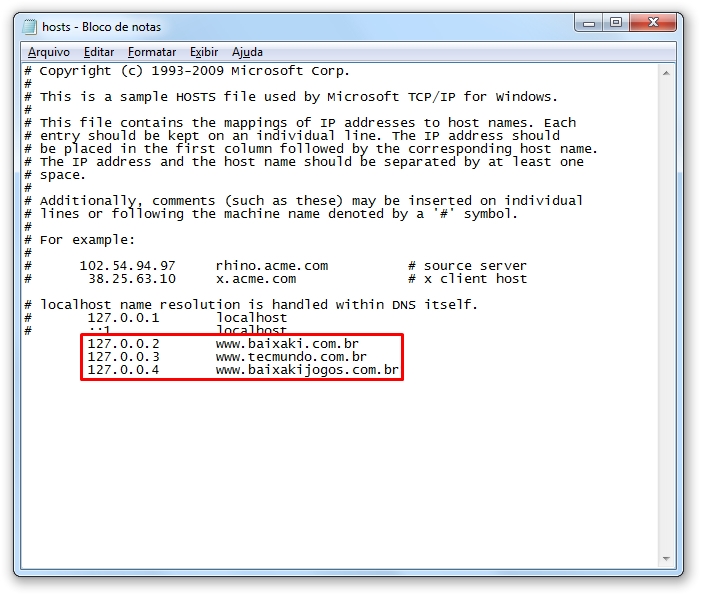
Agora, abra o arquivo como um bloco de notas e crie uma nova linha no fim do texto. Nela, você deve inserir o código “127.0.0.x”, seguido do endereço do site que você deseja bloquear. Mas aqui há um fator importante: o “x” do código acima precisa ser substituído por um número, que nunca pode ser igual ao de outro item da lista.
Seguindo o processo corretamente, você vai ter algo semelhante à imagem acima. Se tudo estiver certo, resta apenas salvar o arquivo e reiniciar seu navegador.

Dessa forma, sempre que alguém tentar abrir uma página bloqueada, seu navegador vai apenas exibir uma tela em branco. Não há qualquer tipo de aviso de erro ou mensagem do computador; o site simplesmente não é carregado. Para permitir que o endereço abra novamente, é só apagar o item correspondente da lista.

Fonte: www.tecmundo.com.br

quinta-feira, 30 de janeiro de 2014

Como aumentar a velocidade da internet

Veja dicas de como aumentar a velocidade da internet. As dicas são para uso no windows, windows 7, windows 8. São 11 dicas que ajudam a melhorar a performance da internet banda larga.
Tenho certeza que muitas pessoas sonham em aumentar a velocidade da internet , seja ela em casa ou no trabalho. Tem dias que parece que a conexão está realmente parada, que as páginas não abrem, que os arquivos não baixam, enfim, uma lentidão total. Fique sabendo que este problema não é exclusivamente seu, muitos usuários sofrem com a lentidão da internet.
Você pode gostar também de: Como aumentar a velociade do uTorrent
Atualmente, as operadoras oferecem planos com conexão mais rápida, porém, nem todos conseguem acompanhar o serviço, já que, ele costuma ser mais caro. Porém, fique sabendo que há alternativas para fazer com que sua conexão fique mais rápida e que seus arquivos sejam baixados de forma mais veloz.
Para você ter uma internet mais rápida, vale a pena conferir as dicas abaixo:
1) Observe o plano de sua operadora: Em primeiro lugar, você deve verificar qual plano possui. Este é o primeiro passo para saber se a velocidade de internet contratada está de acordo com a velocidade que está sendo usada. Por exemplo, se uma operadora oferece um plano de 10 “megas”, é necessário saber se estão ofertando megabits (Mb), e não megabytes (MB). Para entender melhor, 1 byte equivale a 8 bits, isso significa que, se o usuário possui internet de 10 “megas”, ele irá realizar uma transferência de velocidade aproximada de um oitavo desse valor, ou seja, aproximadamente 1250 KBps (kilobytes por segundo).
Existem vários sites que lhe informam a quantas anda a velocidade da sua conexão. Um dos mais conhecidos é o SpeedTest, site gratuito que lhe informa o máximo de velocidade de download e upload de sua conexão, além do ping.
2) Cuide bem do seu navegador: Só podemos ter acesso a páginas na internet através dos navegadores, porém, poucos lembram que é necessário mantê-lo em ordem também. Em primeiro lugar descubra qual é o melhor para você, qual se adequa melhor para as suas necessidades; escolhido isso, mantenha ele sempre atualizado. A maioria dos navegadores realizam a sua atualização automática. Outra dica importante no manuseio do navegador é quanto a sua limpeza, ele precisa estar sempre “leve” para poder acessar as páginas com maior rapidez. Por isso, é necessário fazer sempre que possível uma limpeza nele. Ao acessar qualquer site, o programa armazena no seu computador informações e também arquivos presentes nas páginas. Porém, quando há um número elevado desse tipo de arquivo o navegador costuma ficar mais pesado e assim, dificultar a navegação de páginas novas. Então, não esqueça de realizar uma faxina no seu browser.
Para realizar a limpeza, veja os passos abaixo:
  • Internet Explorer: Acesse “Ferramentas”-“Opções da Internet”. Na aba “Geral”, em “Histórico de”, clique em “Configurações”.
  • Firefox: Acesse “Ferramentas”-“Opções”. No ícone “Privacidade”, defina como o navegador deve gerenciar histórico e arquivos temporários.
  • Chrome: Acesse o botão de personalização situado ao lado da Barra de endereços e clique em “Opções”. Em “Configurações avançadas”, clique em “Configurações de conteúdo” para gerenciar cookies e outros.
  • Opera: Acesse o menu “Configurações”-“Preferências”. Em “Avançado”, localize as opções de histórico e cookies entre os menus à esquerda.
Caso queira, você pode baixar um programa que limpe o computador e os dados do navegador. O mais elogiado é o CCleaner. Há opções específicas para limpeza do navegador que você usa, seja ele Explorer, Firefox, Chrome, dentre outros.
3) Cuidado com o número de abas abertas no seu navegador: Se você é daquelas pessoas que, como eu, não sabe navegar na internet sem estar com várias janelas abertas, já deve ter levado bronca de alguém, certo? Pois bem, já levei várias, mas não perco o costume de ter várias coisas abertas ao mesmo tempo. Se for o seu caso também, prefira deixar apenas abas abertas, nunca várias janelas. Mas claro, não exagere no número, sua velocidade pode ficar comprometida mesmo assim. Quanto maior o número de abas, mais recursos são utilizados e mais lento é o funcionamento.
4) Não instale muitos plugins: Os plugins que são possíveis instalar no computador podem ser muito úteis e facilitar nossa vida, mas tenha em mente que instalar um grande número de complementos pode prejudicar a velocidade de sua conexão. Existe também a possibilidade de dois aplicativos criarem conflito um com o outro e prejudicar o navegador. Veja quais plugins são realmente necessários e mantenha um controle de suas instalações, além de mantê-los sempre atualizados.
5) Experimente os aceleradores de navegação: Os aceleradores de navegação prometem uma navegação mais rápida, para tanto, não é o que muitos acreditam. Esses aplicativos costumam funcionar melhor quando a internet é muito lenta, em uma conexão mais rápida, o processo é praticamente nulo.  Isso porque o trabalho desses programas consiste em fazer pequenas alterações no navegador, principalmente relacionadas ao tamanho dos arquivos que precisam ser baixados. O software também salva pequenos pedaços do site para que, no futuro, caso o site não tenha sofrido uma alteração muito grande, ele seja carregado mais rapidamente.
Assim, se você quiser experimentar alguns dele, fique a vontade. Como dissemos, não há garantias, mas também não há danos. Os mais conhecidos aceleradores de navegação são o Ashampoo Internet Accelerator, Network Cable e ADSL Speed e o Simple Net Speed.
6) Conheça os aceleradores de download: Os downloads geralmente causam uma dor de cabeça imensa para quem não tem uma internet muito veloz, não é verdade? Sempre tem aquele arquivo, filme, música, etc, que queremos “para ontem” e nada de baixar. Então, se quiser, pode experimentar um dos programinhas que prometem otimizar  a velocidade do download.  Os aceleradores costumam “quebrar” o arquivo que será baixado e assim, cada parte fica mais leve e consequentemente, levará menos tempo para a conclusão. 
Os mais conhecidos aceleradores de download são o Orbit Downloader, Download Accelerator Plus, Free Download Manager, Puxa Rápido e FlashGet.
7) Visualização de vídeos: Ver vídeos realmente é uma tortura para quem não tem uma boa conexão. O vídeo começa, logo, pára.... E assim continua até o seu carregamento total, que demora um século. Pois bem, para que você não tenha receio de clicar no play, poderá usar um programa que é capaz de acelerar o carregamento do vídeo. O Biwifi é uma boa opção para isso. Também existe um muito interessante chamado SpeedBit Video Accelerator.
8) Fragmentação do HD: Você já deve ter desfragmentado o HD alguma vez, certo? Se não, é bom pensar nisso. Quanto mais fragmentado for o computador, mais tempo leva para "juntar" os fragmentos dos programas. Consequentemente, mais tempo para ser executado. Tome o cuidado de deixar sempre o seu HD desfragmentado. Assim, você verá que o desempenho da internet também irá melhorar.
9) Memória sobrecarregada: O sobrecarrego da memória RAM não deixa apenas o seu computador lerdo, mas também a velocidade da internet. Assim, é primordial não usar vários programas ao mesmo tempo. Tenha sempre aberto os principais, apenas aqueles que você realmente precisa usar naquele momento. 
10) Mantenha seus equipamentos sempre atualizados: Se você tem uma boa conexão de internet, já fez todos os testes necessários e está tudo OK, pode ser que o problema esteja ligado aos equipamentos que rodeiam a sua máquina. Por exemplo, caso você faça uso de roteador, é necessário verificar se ele suporta a velocidade da sua banda, além do mais, o firmware dele precisa estar sempre atualizado. Da mesma forma acontece com o seu computador, ele precisa estar de acordo para receber uma internet de boa qualidade, do contrário, não conseguirá suportar a velocidade a qual você contratou.
11) Resetando o modem: Talvez, um ato muito simples poderá melhorar e muito a velocidade da sua conexão. Tire a tomada do seu modem e o deixe desligado por um minuto, após, ligue seu equipamento normalmente. Caso este seja o problema, a mudança será imediata.
12) Fique atento a sua fiação: Para ter uma boa velocidade de conexão é necessário também que a fiação esteja toda em ordem. Por isso, cabos velhos e mal instalados podem prejudicar e muito a sua conexão. No caso do ADSL, o melhor a fazer é colocar um único filtro para todos os telefones e tenha um cabo exclusivo para o computador. Aterramento correto da fiação da sua casa também pode fazer diferença, os fios elétricos podem causar ruídos na linha.
13) Cuidado com os vírus! Um cuidado que precisa ser diário, é o monitoramento da entrada de vírus e malwares. Além de poder causar sérios danos a sua máquina, como também na vida particular (como roubo de senhas, informações pessoais, etc), eles podem ser os responsáveis por estar deixando o seu computador, de modo geral, lento.Por isso, sempre tenha um antivírus bom e atualizado. Não deixe que esse incômodo acabe atrapalhando a sua conexão.
Todas estas dicas são coisas que podem melhorar sua velocidade de internet. São dicas que ajudam pouco, mas ajudam. Não pense que vai ganhar megabites de velocidade, o que pode acontecer e deixar de perder alguns Kbs de tráfego e melhorar o tempo de resposta da internet, o que já ajuda bastante.

Aumentar a velocidade da internet no Windows

Etapa 1 - Vá ao menu do windows, procure acessórios na parte superior do menu, e aperte em executar. (caso tenha dificuldade de achar, pressione Alt Gr + Ctrl + Del, no gerenciador de tarefas do windows, aperte Nova Tarefa).
Etapa 2 - Quando já estiver aberto digite o seguinte atalho "gpedit.msc"
Etapa 3 - Irá abrir uma janela do windows, com o nome de Editor de Políticas de Grupo Local, terá uma hierarquia de pastas, procure por Modelos Administrativos,na mesma irá abrir uma nova hierarquia de grupos, aperte em REDE(localizado abaixo da pasta painel de controle), nessa pasta procure por Agendador de pacotes Qos, e dentro desta pasta selecione a opção Limitar largura de banda larga reservada.
Etapa 4 - Na ultima e mais rápida etapa, iremos selecionar a opção Activado na janela do windows, e mudar o limite da banda larga para 0, agora é só aplicar as mudanças.

Use um navegador mais rápido

Se você usa o Internet Explorer pode estar tendo dificuldades em navegar. O fato disto é por que ele demora para processar todas as informações das páginas. O aconselhável é utilizar o navegador Chrome, que além de ser muito mais rápido também é muito mais seguro. Nossa seção de downloads fornece o download do Google Chrome.
Bom, acima algumas dicas para melhorar a velocidade de conexão da sua internet. Caso nenhuma das opções surta efeito, o melhor mesmo é contatar o seu provedor e assim, eles enviarão um técnico para avaliar o caso. Espero ter colaborado! E, boa navegação!
Fonte: oficinadanet.com.br

sábado, 21 de dezembro de 2013

Windows - Arranque em modo de segurança

Dezembro 2013


Reinicializar em modo de segurança, por que e como ?

  • O modo de segurança é o modo diagnóstico do Windows. Quando você inicializa o seu computador em modo de segurança, só os componentes específicos necessários à execução do sistema operacional serão carregados.
  • O modo de segurança não executa certas funções como, por exemplo, a conexão à internet.
  • Ele também carrega um driver de vídeo básico com uma baixa resolução, o que explica os diferentes aspectos de seus programas e da área de trabalho do Windows.
  • Os ícones do desktop também podem mudar de lugar por causa desta baixa resolução.
  • Há várias razões que podem nos levar a reiniciar o computador em Modo de Segurança, aqui vão algumas razões que nos dizem respeito.
  • Para muitos arquivos e, em particular, os arquivos malwares, é impossível removê-los por que eles estão em execução. Se fizermos uma tentativa, na maior parte do tempo, aparecerá um alerta de erro indicando que o arquivo está sendo usado por alguém ou por um aplicativo.
  • Iniciando em modo de segurança, só os arquivos necessários serão carregados. Agora, a remoção de arquivos pode ser feita, já que eles estão inativos.

Iniciar em modo de segurança com o Windows XP e o Vista

Só utilize este modo (com a tecla F8) se você tiver um único sistema operacional (Windows XP ou Vista) instalado no seu computador.
  • 1/ Reinicialize o computador. O computador vai começar o tratamento das instruções, mais conhecidas pelo nome de Basic Input/Output System (BIOS). A exibição vai depender do fabricante da BIOS. Algumas máquinas exibem uma barra de progressão que faz referência à BIOS, outras podem não indicar o andamento do processo.
  • 2/ No final do carregamento da BIOS, pressione a tecla F8 do seu teclado (ou F5 se o F8 não funcionar). Continue a fazê-lo, até que o menu das opções avançadas do Windows apareça. Se você pressionar a tecla cedo demais, é possível que certos computadores exibam a mensagem "Erro do teclado". Para resolver este problema, reinicialize o computador e tente de novo.
  • 3/ Com a ajudas das setas do teclado, selecione "Modo de segurança" no menu e pressione a tecla Enter.

Método com o utilitário de configuração do sistema

/!\ Aviso 
Não aplique este método se o seu PC estiver infectado! Seja qual for a infecção !!! 
Você corre o risco de ficar preso em um círculo infernal (um loop incessante de reinicializações). 

Usar com muita cautela! 

No XP

  • 1/ Feche todos os programas abertos.
  • 2/ Clique em Iniciar e, em Executar (Ou na tecla Windows + R). A caixa de diálogo "Executar" aparecerá.
  • 3/ Digite msconfig e clique em OK.
  • 4/ O utilitário de configuração do sistema aparecerá, veja na guia BOOT.INI. Selecione a opção/SAFEBOOT e clique em OK.

  • 5/ Você verá aparecer o prompt de arranque do computador. Clique em Reiniciar. O computador reiniciará em modo de segurança. (Isto pode levar alguns minutos)
  • 6/ Solucione o problema que o levou a utilizar o modo de segurança.
  • 7/ Quando terminar de solucionar o problema com o modo de segurança, repita as etapas de 1a 5 mas, na etapa 4, desmarque /SAFEBOOT.
  • 8/ Feche todos os programas e reinicialize o computador, normalmente.

No Vista

  • 1/ Feche todos os programas abertos.
  • 2/ Aperte a tecla Windows + R. A caixa de diálogo "Executar" aparecerá.
  • 3/ Digite msconfig e, clique em OK.
  • 4/ O utilitário de configuração do sistema aparecerá, veja na guia Iniciar. Selecione a opçãoArranque protegido. Cuide para que a casa "Minimal" seja marcada e clique em OK.

  • 5/ Você verá aparecer o prompt de arranque do computador. Clique em Reiniciar. O computador reiniciará em modo de segurança. (Isto pode levar alguns minutos)
  • 6/ Solucione o problema que o levou a utilizar o modo de segurança.
  • 7/ Quando terminar de solucionar o problema com o modo de segurança, repita as etapas de 1a 5 mas, na etapa 4, desmarque a casa "Arranque protegido".
  • 8/ Feche todos os programas e reinicialize o computador, normalmente.

Modo de segurança com suporte de rede

Ativar o suporte de rede em modo de segurança ajuda a resolver problemas relativos às redes (dificuldades no suporte de uma partilha, por exemplo). 
Você pode utilizar o primeiro método descrito nesta dica, com a tecla F8, assim como o segundo, através do utilitário de configuração do sistema. No segundo caso, basta marcar, além da casa "SAFEBOOT", a casa "Network", logo a seguir. 

Consultar

Tela azul: Desative ou desinstale todos seus utilitários


Se você obtém uma tela azul com a seguinte mensagem : 

Desative ou desinstale todos os utilitários anti vírus, desfragmentação de disco rígido ou de backup. 
Verifique a configuração de seu disco rígido, bem como a atualização dos pilotos. Executar CHKDSK/F para verificar a presença de se existe problemas no DD, depois reinicie seu computador. 

Se você conseguir chegar ao seu Desktop

  • Verifique se você não instalou dois anti vírus, se for o caso desinstale um.
  • Se você acabou de instalar um software antes do problema, desinstale-o.
  • Verifique que seu computador não esteja infestado buscando ajuda em algum fórum, ou passe umantivírus online.
  • Se necessário busque ajuda no fórum.

Se o computador não arrancar mais

Modo de segurança

Inicie seu PC em modo de segurança, com internet :
  • Verifique que você não tenha dois anti vírus instalados, se for o caso desinstale um deles
  • se você acabou de instalar um software antes do problema, desinstale-o.
  • Verifique que seu computador não esteja infestado e passe um antivírus online
  • Se o problema persiste você pode tentar restaurar o computador em uma data anterior ao problema servindo-se destes links :
  • Restauração sistema no Windows XP (Kioskea)


Windows Vista :


Windows 7 :

Modo de segurança não funcional

Se o modo de segurança não funcionar: 

Reparar a partir de um CD de Windows ou uma chave USB que contenha Windows

Para tanto veja os seguintes links : 

Windows XP :


Windows Vista :


Windows 7 :


Reparar a instalação do Windows 7

Reparar a partir de um disquete de arranque

(não é possível no Windows Vista e Windows 7) 

Para utilizar um disquete de arranque, é preciso iniciar o computador a partir do disquete no BIOS. Para tanto coloque o floppy/disquete na primeira posição e não CD. 
Atenção : pode acontecer que o teclado seja provisoriamente configurado para as línguas inglesas. Para verificar, pressione a tecla a. se um q aparece, é o caso. Apague esta letra com a tecla voltar a trás.
  • Digite chkdsk c: /F (espaço entre c: e /F)
  • Depois pressione Entre.


Observe : se a tecla no momento do teste está em inglês : 
Taper chkdsk cM !F (espaço entre M e !) 

Maiores informações aqui :

Utilizar o console de reparação no Vista/7

  • Se seu sistema operacional for Vista, baixe o console de reparação para Vista.
  • Se for Windows 7, baixe aquela para o 7.
  • O console obtido está em inglês, mas pode muito bem ser utilizado no Vista ou no 7 em francês.
  • Veja aqui: http://www.vista-xp.fr/forum/topic1474.html em francês

Outros métodos

Se apesar dos métodos precedentes Windows não arrancar nem mesmo em modo de segurança e que você não consegue desinstalar o último softwares instalado, verifique a presença de infecções... 
Veja este link que lhe dá todos os métodos para tentar remediar este problema (utilização de um live CD Linux ou uma chave USB que contem um vírus...): 
Windows não inicia mais, o que fazer 

Por exemplo a partir de um CD Toutou linux, você poderá suprimir os softwares suspeitos, desinstalar os softwares recentemente instalados, seu antivírus... depois tentar reiniciar o PC (em modo de segurança se necessário) 
Rq: mesmo que você não consiga chegar ao Desktop com este método, verifique se você ainda não conseguir acessar Windows com o modo de segurança para poder fazer o que esta indicado aqui acima, antes de chegar na formatação do disco ! 

quarta-feira, 11 de dezembro de 2013

100 Dicas para deixar o seu windows xp mais rapido

Para quem precisa melhorar a velocidade do Windows XP, segue 100 dicas que o ajudarão a fazer isso.
Lembrando que você deve criar um ponto de restauração no Windows (para que possa voltar como era antes, caso dê algo de errado), tomar todos os cuidados e ler atentamente o tutorial e não nos responsabilizamos por qualquer erro que venha causar em seu computador.
Dicas do Windows XP

Ligar, Desligar e Reiniciar o Windows mas Rapidamente:
>>> Iniciar/Execultar/Regedit
HKEY_CURRENT_USER\Control Panel\Desktop\
Chegando lá, encontre o valor HungAppTimeout que deve estar em 5000 (padrão). Se não estiver, coloque. Por aí mesmo, procure o valor WaitToKillAppTimeout. Troque o valor para 3000.
HKEY_LOCAL_MACHINE\System\CurrentControlSet\Contro l\
e troque o valor de WaitToKillServiceTimeout para 3000 também . Outra dica: >>> Ferramentas Administrativas no Painel de Controle. Clique em Serviços e procure o serviço NVidia Driver Help. Em suas propriedades, marque-o como Manual e não como Desativado.
>>> Iniciar/excultal/gpedit.msc
Vá até Modelos Administrativos, pule para Sistema e depois Perfís de Usuário. Do lado direito da tela aparece a opção Número máximo de tentativas para descarregar e atualizar perfil de usuário.
Ative-o e atribue o valor 0
>>> Iniciar/Execultar/ control userpasswords2
Vá em, Usuários, desabilite a opção “Usuários devem entrar um nome e senha para usar este computador” e clique em Aplicar.
Aparecerá uma caixa de diálogo solicitando nome de usuário e senha.
Escolha o nome do usuário padrão e coloque uma senha.
Após isso, vá até o Painel de Controle > Contas de Usuário e clique em “Alterar o modo como usuários fazem logon ou logoff” e desabilite as opções “Use a tela de boas-vindas” e “Use e Troca Rápida de Usuário”.
Acelerando o Menu Iniciar:
>>> Iniciar/Execultar/Regedit
HKEY_CURRENT_USER\control painel\desktop\
MenuShowDelay (Altere o valor de 400 para 150 ou 100) Caso vc não tenha esta chave, crie-a com os Valores 150 ou 100.
Acelerando os Programas:
Inclua esta chave logo após a linha de comando de carga do programa, em Propriedades => Objeto.
Ex.: Para fazer com o IE6, inclua a chave após o comando, ficando assim “C:\Arquivos de Programas\Internet Explorer\IEXPLORE.EXE” /prefetch:1
Rapidez de Acesso a Programas e Ficheiros:
Para qualquer versão de Windows.
>>> Iniciar/Execultar/Regedit
HKEY_LOCAL_MACHINE\SYSTEM\CurrentControlSet\Contro l\FileSystem
Crie um dword com valor ( Edit/New/Dword Value). Renomeados com o nome de ContigFileAllocSize.
Duplo-clique sobre o mesmo e digitamos o valor de 200 em hexadecimal ( 512 em decimal ).
Desabilitando a Hibernação:
Iniciar > Painel de Controle > Opções de energia. Vá até a aba “Hibernar”, desmarque a opção “Ativar hibernação”, clique em “Aplicar” e dê “ok”
Melhor Desempenho no Windows XP:
Vá em, Meu Computador > Propriedades > Avançado > Desempenho > Configurações > “Ajustar para Obter o Melhor Desempenho”.
Caso queira deixar algumas das opções fica a seu critério.
>>> Iniciar/Execultar/System.ini
Copie e Cole em uma linha abaixo de >>> “ [386enh]
32BitDiskAccess=on
32BitFileAccess=on
DMABufferSize=64
MinSPs=16
PageBuffers=32
ConservativeSwapfileUsage=1
32BitDiskAccess=on, ativa os drivers de 32Bits
32BitFileAccess=on, Oferece acesso há arquivos 32Bits
DMABufferSize=64, Aumente o tamanho de leitura do Buffers
MinSPs=16, Tamanho mínimo de sistema 16Bits
PageBuffers=32, Aumente da paginação de leitura 32Bits
ConservativeSwapFileUsage=1, Obriga o Windows a Usar toda a memória PCI que esta instalado no seu Computador.
Realmente fica muito bom que agora o Windows vai gerenciar melhor os arquivos de 32Bits, e a memória vai estar disponível para todos os programas e jogos que estiverem instalado no micro.
removendo Windows Messenger
INICIAR>EXECUTAR
RunDll32 advpack.dll,LaunchINFSection %windir%\INF\msmsgs.inf,BLC.Remove
Navegue Mas Rapidamente:
>>> Iniciar/Execultar/ gpedit.msc
Configuração do computador > Modelos Administrativos > Rede
Selecione, na janela esquerda, “Agendador de pacotes QoS”
Na janela da direita, dê duplo-clique na em “Limite de reserva de banda”.
Na aba Configuração, selecione Ativado. Na linha “Limitar % da banda”, digite 0 OK…. Painel de Controle > Conexões de Rede > botão direito na conexão existente, selecione Propriedades. Na aba Geral, habilite o Agendador de
Pacotes QoS (se já estiver habilitado, deixe como está). Reinicie o computador.
Obs: Se houver mais de um computador em rede, é preciso seguir os passos acima para todos.
Desabilitando serviços desnecessários:
Vá para Painel de Controle > Ferramentas Administrativas > Serviços.
É preciso, no entanto, saber o que se está fazendo, já que desabilitar serviços realmente necessários para o sistema fará com que seu Windows possa ficar mais lento ou que algumas coisas deixem de funcionar (como Internet, por exemplo).
Abaixo segue algumas forma, mas lembrando que não ficará bom para todos.
AUTOMÁTICO
Alerta (emite alertas administrativos)
Alocador Remote Procedure Call (RPC)
Armazenamento protegido (favorece a segurança do computador)
Áudio do Windows (possibilita a ativação de dispositivos de áudio.)
Chamada de procedimento remoto (RPC)
Cliente da Web (necessário para algumas situações, como o Windows Update)
Cliente de rastreamento de link distribuído
Detecção do hardware do Shell
Estação de trabalho (gerencia conexões com servidores remotos)
Gerenciador de contas de segurança (Responsável por armazenar senhas locais)
Gerenciador de discos lógicos (Gerencia unidades de disco rígido)
Localizador de computadores
Log de eventos
Logon secundário
Notificação de eventos de sistema
Plug and Play
Serviço de restauração do sistema (se não usa ou não sabe o que é, pode deixar em Manual)
Serviços de criptografia
Serviços IPSEC
Sistema de eventos COM+
Spooler de impressão
Temas
Testador de instrumentação de gerenciam. do Windows
DESABILITADOS
Acesso a dispositivo de interface humana (usado para dispositivos especiais de entrada)
Ajuda do cartão Inteligente (Ajuda para dispositivos Smart Cards)
Cartão Inteligente (ativa dispositivos de Smart Card)
Compartilhamento remoto da área de trabalho do NetMeeting
Configuração zero sem fio (necessário para dispositivos 802.11)
Gerenciador de conexão de acesso remoto automático
Gerenciador de sessão de ajuda de área de trabalho remota
Horário do Windows (Mantém data e hora em sincronia com servidores de rede)
IMAPI CD-Burning COM Service (Ativa o recurso de gravação de CDs embutido do Windows XP) – Se você grava CDs usando apenas os recursos do Windows XP, deixe em Manual (padrão)
Número de série de mídia portátil
Registro Remoto (por questão de segurança – permite que usuários remotos alterem o Registro do seu Windows)
Roteamento e acesso remoto
Sistema de alimentação ininterrupta (Gerencia No-Breaks) (Se você usa um no-break, deixe em Automático)
Telnet (por questão de segurança)
MANUAL
Adaptador de desempenho WMI
Agendador de tarefas (Agenda tarefas para serem executadas em data e hora pré-determinadas)
Ajuda e suporte (Ativa assistentes e ajuda avançada)
Aplicativo de sistema COM+
Área de armazenamento (Compartilha informações com computadores remotos)
Armazenamento removível (Dispositivos de armazenamento removíveis, como Zip Drives)
Assistente de aquisição de imagens do Windows (WIA)
Atualizações automáticas (faz o download automaticamente de atualizações do Windows)
Auxiliar NetBIOS TCP/IP
Carregar Gerenciador (gerencia transferências de arquivos entre computadores da rede.)
Cliente DHCP (necessário para alguns tipos de conexão à Internet)
Cliente DNS (necessário para alguns tipos de conexão à Internet)
Compatibilidade com ‘Troca rápida de usuário’
Conexões de rede (gerencia conexões de rede)
Coordenador de transações distribuídas (Coordena gerenciadores de recursos)
Cópia de volume em memória
DDE de rede (Habilita o Dynamic Data Storage)
DSDM de DDE de rede (Gerencia compartilhamentos de rede DDE)
Erro ao informar o serviço (Informa erros de serviços e aplicativos de terceiros)
Extensões de driver de instrum. gerenc. do Windows (Gerenciamento de drivers)
Firewall de conexão com a Internet (FCI) / Compartilhamento de conexão com a Internet (CCI)
Fornecedor de suporte de segurança NT LM
Gerenciador de conexão de acesso remoto
Gerenciamento de aplicativo
Host de dispositivo Plug and Play universal
Logon de rede
Logs e alertas de desempenho
Mensageiro (Serviço de mensagens entre computadores da rede. NÃO É o Windows Messenger)
MS Software Shadow Copy Provider
Número de série de mídia portátil
QoS RSVP (Habilita services compatíveis com o QoS)
Reconhecimento de local da rede (NLA)
Serviço administrativo do gerenciador de disco lógico
Serviço de descoberta SSDP
Serviço de indexação
Serviço de transferência Inteligente de plano de fundo
Serviço ‘Gateway de camada de aplicativo’
Serviços de terminal
Servidor
Telefonia
Windows Installer
Habilitando o modo UDMA/66 e superior:
Painel de Controle > Sistema > Gerenciador de Dispositivos > Controladores IDE/ATAPI > Canal IDE Primário (e secundário também, se for o caso) > Configurações Avançadas > Em Modo de Transferência, selecionar “DMA se disponível”.
Desabilitando a Reprodução Automática Para CDs:
Vá em Iniciar > Executar e digite “gpedit.msc” (sem aspas). Vá em Configuração do Computador > Modelos Administrativos > Sistema. Dê um duplo-clique sobre “Desabilitar reprodução automática”. Selecione Ativar.
Desabilitando Serviços que Abrem Brechas:
A menos que você realmente o use, o Telnet abre as portas para uma invasão. Para desabilitá-lo, vá em Painel de Controle > Ferramentas Administrativas > Serviços. Altere o serviço Telnet de “manual” para “desabilitado”. Desative também os serviços “Compartilhamento remoto da área de trabalho do NetMeeting” e “Registro Remoto”.
Desabilitando as Notificações de Erros a MICROSOFT:
Toda vez que ocorre um erro ou travamento, o Windows lhe recomendará enviar informações à Microsoft. Para evitar isto, vá nas propriedades de Sistema (Painel de Controle > Sistema), em Avançado > Notificação de Erros, e selecione “Desabilitar a Notificação de Erros”.
Windows Explorer - Abertura das unidades automaticas
Vá no icone do Windows Explorer, botão direito, Propriedades, na caixa tipo de destino: arquivo
acrecente o comando:
/N, /E, C:\ (onde C:\ é a unidade que vc queira que abra sempre ao acessar o windows explorer)
Descarregando as DLL
Quando vc abre um game ou um programa muito pesado se carrega as DLL, mas ao sair o windows tem a dificuladade de descarregar-las rapitamente. Agora vamos evitar este pequeno erro.
esta dica e direta da Microsoft
>>> Iniciar / Execultar / Regedit
HKEY_LOCAL_MACHINE\SOFTWARE\Microsoft\Windows\Curr entVersion\Explorer registry subkey.
From the Edit menu, select New, DWORD Value.
Enter the name AlwaysUnloadDLL, and then press Enter.
Double-click the new value, set it to 1, and then click OK.
Close the registry editor, and then reboot the machine for the change to take effect.
Gerencie melhor o arquivo de troca (memória virtual)
Computadores domésticos com mais de 512Mb normalmente não precisam usar a memória virtual, que acaba ocasionando perda de desempenho. Para desativá-la, vá em Painel de Controle > Sistema > Avançado > Desempenho > Avançado > Memória Virtual > Alterar. Selecione “sem arquivo de troca”, clique em Definir e OK.
Caso precise usar a memória virtual, calcule-a com base em 1,5x a quantidade de memória RAM disponível (por exemplo, se você tem 128Mb de RAM, seu arquivo de troca será de 192Mb), e defina-o como tamanho inicial e máximo simultaneamente. Isto fará com que o tamanho do arquivo de troca seja fixo, prevenindo perda de desempenho e fragmentação do mesmo.
Se perceber travamentos ou perda de desempenho, deixe que o Windows gerencie a Memória Virtual para você; às vezes é a melhor opção.
Boot mais rapido
Se você tiver instalado o Windows XP em uma partição FAT32 converta ela para NTFS. O boot ficará mais rápido.
Entre no prompt do DOS e digite: convert c: /fs:ntfs
Já testei esta dica duas vezes e sempre funcionou.
Enviado por: fmpfmp
Alterando so Themes de seu Windows XP
Reinicie o computador.
Na hora da inicialização, aperte F8 e selecione Modo de Segurança com Prompt de Comando.
No promp de comando digite:
CD.. (até chegar à raiz do drive)
CD c:\windows\system32
ren uxtheme.dll uxtheme.bak
copy c:\temp\uxtheme.dll
Quando der o aviso de que 1 arquivo foi copiado com sucesso, reinicie a maquina.
Depois é só usar os temas!
Atalhos para Reiniciar e Desligar seu windows XP
Cria na area de trabalho um novo atalho, e onde pede a linha de comando, digite:
%windir%\System32\SHUTDOWN.exe -s -t 0 . Este atalho serve para desligar o micro.
%windir%\SYSTEM32\shutdown.exe -r -t 0 . Este aqui serve para reinciar o micro.
E se eu quiser reiniciar ou desligar automaticamente sem instalar nenhum programa tipo o Sleepy?
Basta trocar o “0″ dos atalhos pelo numero em segundos que vc quer que o Windows execute a ação.
Tipo:
Desligar daqui a uma hora=3600 segundos.
Logo, o atalho vai ficar: %windir%\System32\SHUTDOWN.exe -s -t 3600 .
Enviado por: =_Mister_=
Perssonalizando a Propriedade de Sistemas
Primeiro vc faz um arquivo texto assim:
Obs: isso e um exemplo vc coloca o que você quiser!
[general]
Manufacturer=Pentium4 2.8GHz 800MHz
Model=Overclock to 3.6Ghz
[Support Information]
Line1= Powered By Aracknideo
Line2=
Line3= Motherboard: Gigabyte 8PENxp
Line4=
Line5= Processor: Intel Pentium4 2.8Ghz 800MHz
Line6=
Line7= Memory: DDR 512 PC3200 CL2.5 ( UP to 200MHz ) x2
Line8=
Line9= CPU Cooler: Thermalright SP-94 + Vantec Tornado 92mm
Line10=
Line11= Video Card: MSI GeForce4 Ti4800 128Mb
Line12=
Line13= Sound Card: Creative Sound Blaster Audigy2 ZS Platinum Pro
Line14=
Line15= Drivers: HD-Seagate 160GB CD-DVD-(+)-RWx4
Line16=
Line17= Contact: seu_e-mail@e-mail.com.br
Depois que vc editar pode ser no bloco de notas mesmo salve ele com esse nome Oeminfo.ini e coloque na pasta c:/windows/system32 !
Depois vc pega uma imagem de + ou - com 180×114 pixel 256 cores e salve ele como Oemlogo.BMP e coloque ele na mesma pasta que o Oeminfo.ini que seria C:/windows/system32 e pronto ta feito!


Fonte: 100 dicas para Windows XP SP3 - Acelerar Windows Velocidade http://www.dicasparacomputador.com/100-dicas-para-windows-xp#ixzz2nAHToKgf